DIRECTOR STUDIO
คู่มือการใช้งานฉบับสมบูรณ์ · User Manual v2.5
📑 สารบัญ
- แนะนำ Director Studio
- เริ่มต้นใช้งาน (Quick Start)
- ส่วนประกอบหน้าจอ (UI Tour)
- 📁 การจัดการโปรเจกต์
- 📚 Templates Library
- 🎬 การสร้าง Episode
- 🎨 Stage 0: Generate Image (NEW v2.5)
- 📝 Stage 1: Generate Script
- 🎬 Stage 2: Generate Veo Prompts
- 🎥 Stage 3: Generate Video
- ⚙ ตั้งค่า (API Keys + Quota)
- 📋 Background Jobs
- 📊 Analytics
- 🔗 Public Share
- 📤 Export
- 🛡 Admin Panel
- 🔐 Security & Privacy
- 📡 API Reference
- ❌ Troubleshooting
- 💬 FAQ
01.แนะนำ Director Studio
Director Studio คือเว็บแอป multi-tenant สำหรับสร้างซีรีส์สยองขวัญไทย "คืนซ่อนวิญญาณ" (The Night of Hidden Souls) ด้วย AI ใช้ 3-Stage Pipeline ที่ผสาน LLM (เขียนบท) เข้ากับ Veo 3.1 (สร้างวิดีโอ) ทำงานแบบ background jobs — ปิด browser ได้
🎯 จุดเด่น
- Multi-tenant — หลาย user แต่ละคนมีข้อมูล + ไฟล์ + API key แยกกัน
- Per-user secrets — Veo JWT และ LLM key เก็บแบบเข้ารหัส (Fernet AES-128)
- 3-Stage Pipeline — Script → Veo Prompts → Video (background async)
- WebSocket live updates — เห็น progress แบบ real-time ไม่ต้อง poll
- 5 Templates — เริ่มงานจาก preset ได้เลย ไม่ต้องเขียนเอง
- Public share — แชร์ read-only link ให้ใครก็ได้
- Export Markdown/JSON — เอา script ไปใช้ที่อื่น
- Analytics dashboard — ดู credit usage, success rate, activity chart
- Admin panel — ดู users, stats (ไม่เห็น secrets ของ user อื่น)
🌐 Live URLs
- https://directorstudio.sj88ai.com/ (primary)
- https://directorstudio.sj88.online/ (alt)
- /docs/ (คู่มือนี้)
02.เริ่มต้นใช้งาน (Quick Start)
🔑 ขั้นตอนที่ 1: เตรียม API Keys (ทำครั้งเดียว)
- ไป genaipro.io → login → Avatar → Manage Account → API Key → Create API Key → copy JWT (ใช้กับ Stage 3 วิดีโอ)
- ไป api.minimax.io → login → API Keys → copy key (ขึ้นต้น
sk-cp-...) (ใช้กับ Stage 1 + 2)
📝 ขั้นตอนที่ 2: สมัคร + ตั้งค่า
- เปิด https://directorstudio.sj88ai.com/
- กดแท็บ "สมัครสมาชิก" → กรอกอีเมล + รหัสผ่าน (≥ 6 ตัว) → กด "สมัคร"
- คนแรกจะกลายเป็น
adminอัตโนมัติ - ไปแท็บ "⚙ ตั้งค่า"
- วาง LLM API Key ในช่องแรก → 💾 บันทึก
- วาง Veo JWT ในช่องที่สอง → 💾 บันทึก
- กด "🧪 ทดสอบ" → จะเห็น quota แสดงที่ด้านบน
🎬 ขั้นตอนที่ 3: สร้าง Episode แรก
- แท็บ "📁 โปรเจกต์" → กด "+ โปรเจกต์ใหม่"
- เลือก Template (เช่น "Horror Village") หรือเริ่มจาก Blank
- ตั้งชื่อ → กด "สร้าง"
- ในโปรเจกต์ → กด "✨ Generate Script (AI)"
- ใส่ idea 1-2 ประโยค → กด "✨ Generate Script" → รอ ~30 วินาที
- AI เขียนบทเป็น JSON → กด "💾 บันทึกเป็น EP1"
- เปิด EP1 → แท็บ "🎬 Veo" → กด "🎬 Stage 2: Generate Veo Prompts" → รอ ~30 วิ
- AI แปลง script → Veo YAML → กด "🎥 Generate Video" ที่ scene ที่ต้องการ
- รอ 60-120 วิ → ได้ MP4 พร้อมเล่น
03.ส่วนประกอบหน้าจอ (UI Tour)
🖥 Top Navigation
แถบเมนูด้านบนประกอบด้วย 7 แท็บ:
| แท็บ | คำอธิบาย |
|---|---|
| 📁 โปรเจกต์ | รายการโปรเจกต์ทั้งหมด |
| ⚙ ตั้งค่า | API Keys + Quota |
| 📊 Analytics | สถิติการใช้งาน |
| 📋 Jobs N | Background jobs (badge แสดงงานที่กำลังทำ) |
| 🛡 Admin | เฉพาะ admin เท่านั้น |
| 📖 คู่มือ | เปิด tab ใหม่ → ไป /docs |
| ⎋ Logout | ออกจากระบบ |
📸 Screenshots
1. หน้า Login
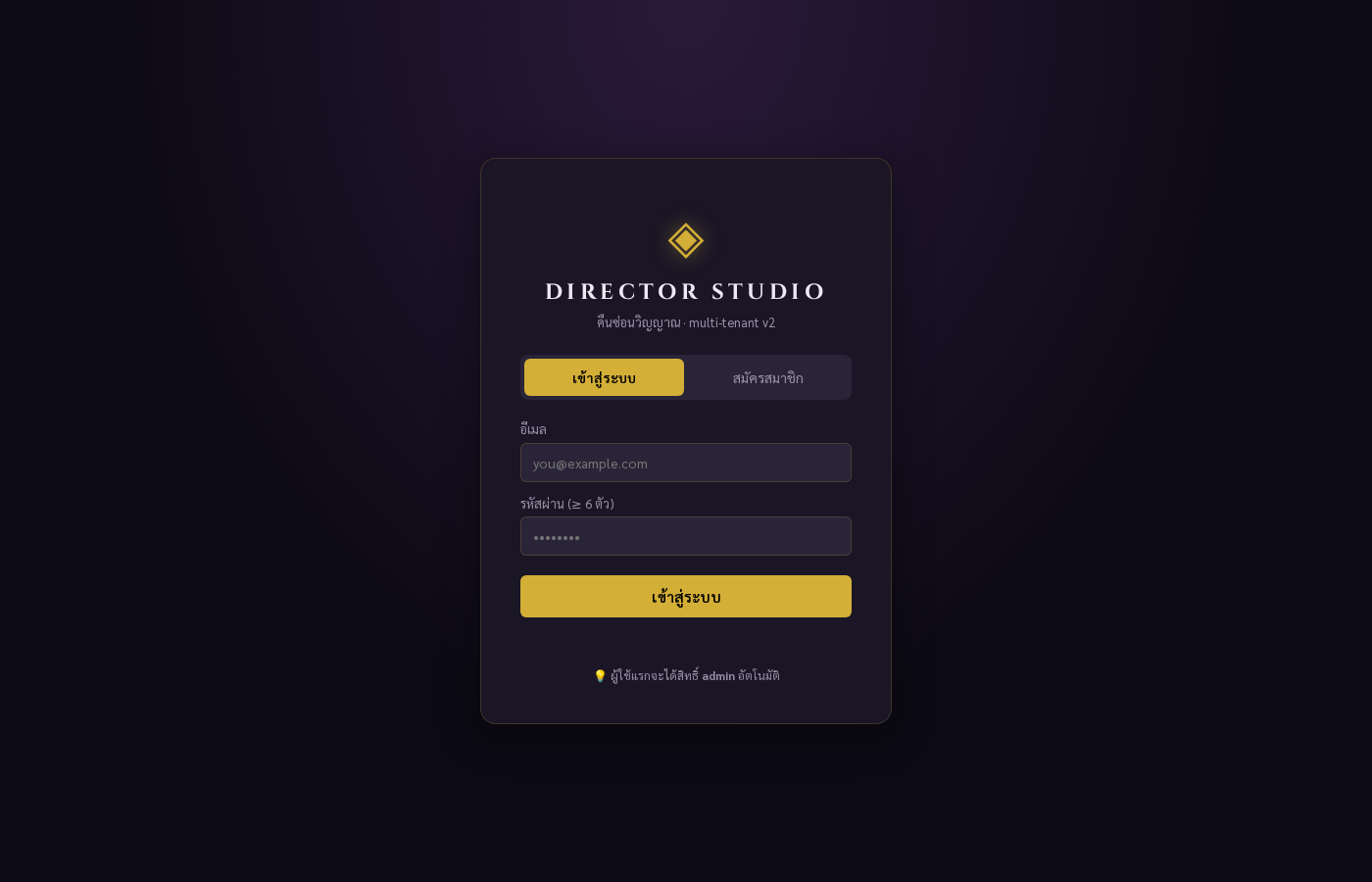 หน้า Login - เข้าสู่ระบบหรือสมัครสมาชิก
2. หน้าสมัครสมาชิก
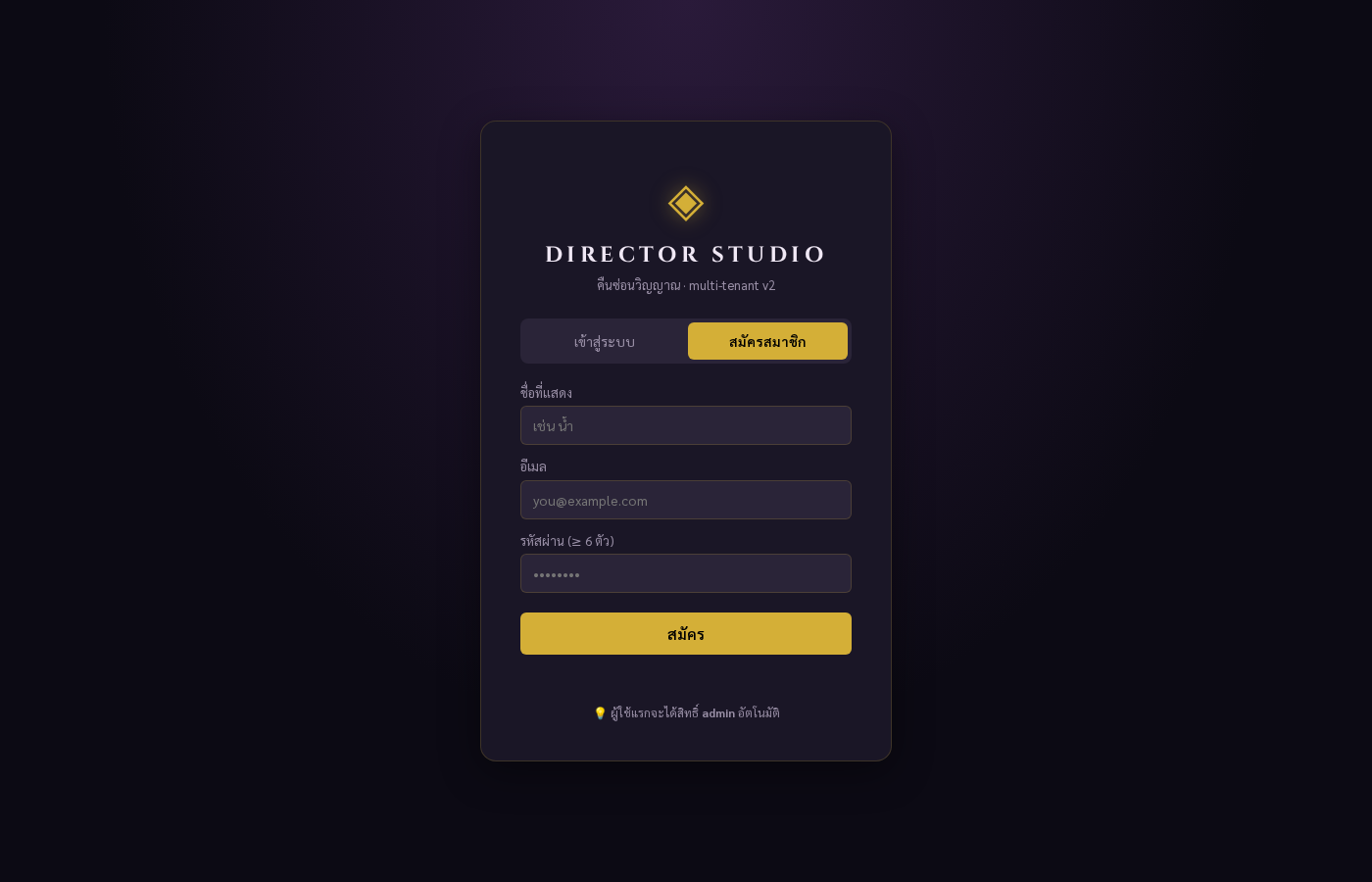 หน้าสมัครสมาชิก - กรอก email + password + display name
3. หน้าโปรเจกต์ (หลัง login)
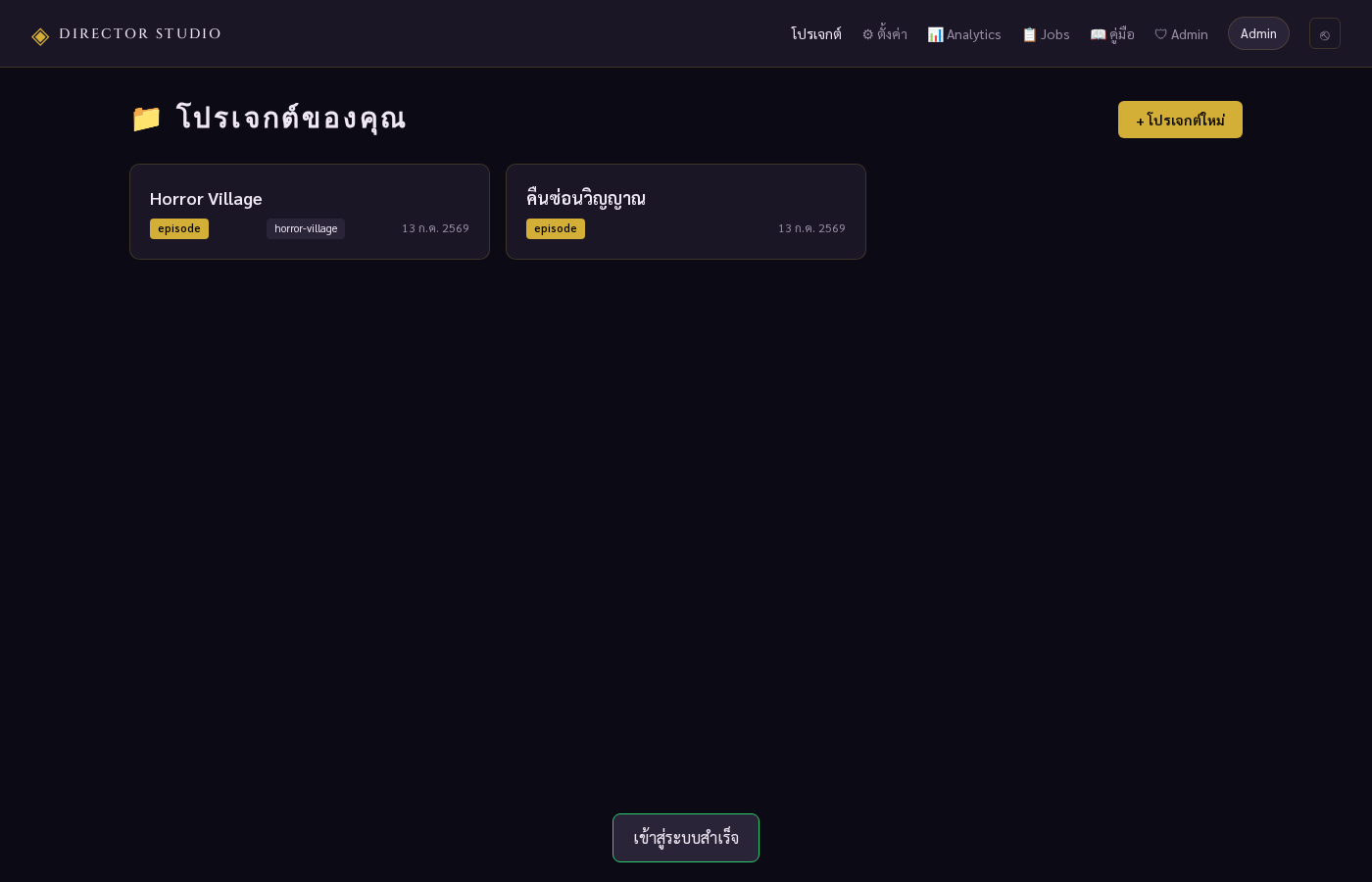 หน้าโปรเจกต์หลัง login - รายการโปรเจกต์ทั้งหมด
แสดงรายการโปรเจกต์ + ปุ่มสร้างใหม่
04.📁 การจัดการโปรเจกต์
สร้างโปรเจกต์ใหม่
- คลิก "+ โปรเจกต์ใหม่"
- เลือก Template (หรือ "📄 เริ่มจากศูนย์")
- ตั้งชื่อโปรเจกต์ (ถ้าเลือก template จะใส่ชื่อให้อัตโนมัติ)
- เลือกประเภท: Episode (ซีรีส์) หรือ Short (หนังสั้น)
- คลิก "สร้าง"
Modal เลือก Template
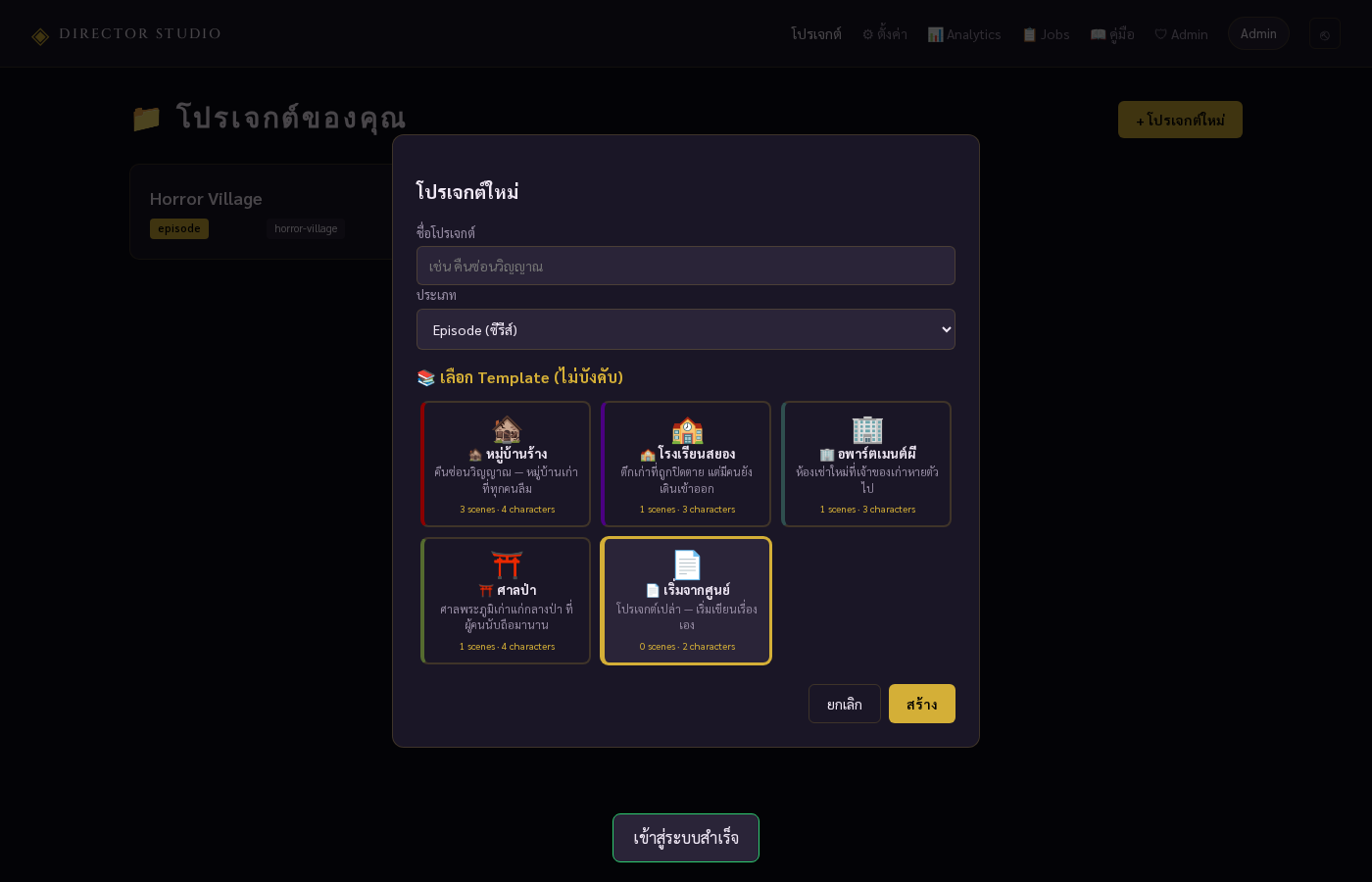 Modal สร้างโปรเจกต์ใหม่ - เลือก Template ได้ 5 แบบ
Modal แสดง 5 templates ให้เลือก
Template ถูกเลือก
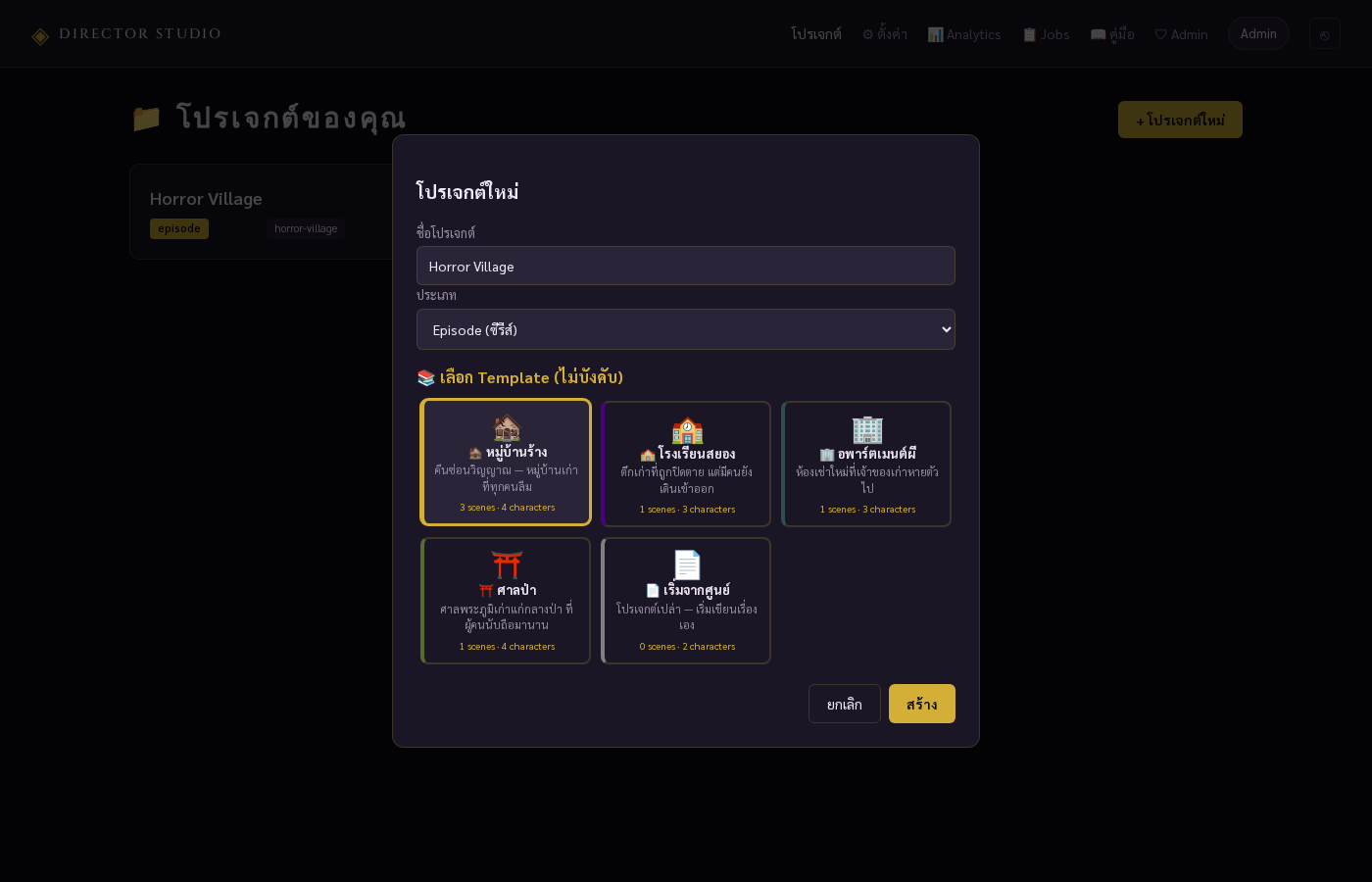 เลือก Template Horror Village แล้ว - สีเหลือง border + ชื่อ auto-fill
⚙ Project Settings (ปุ่ม ⚙)
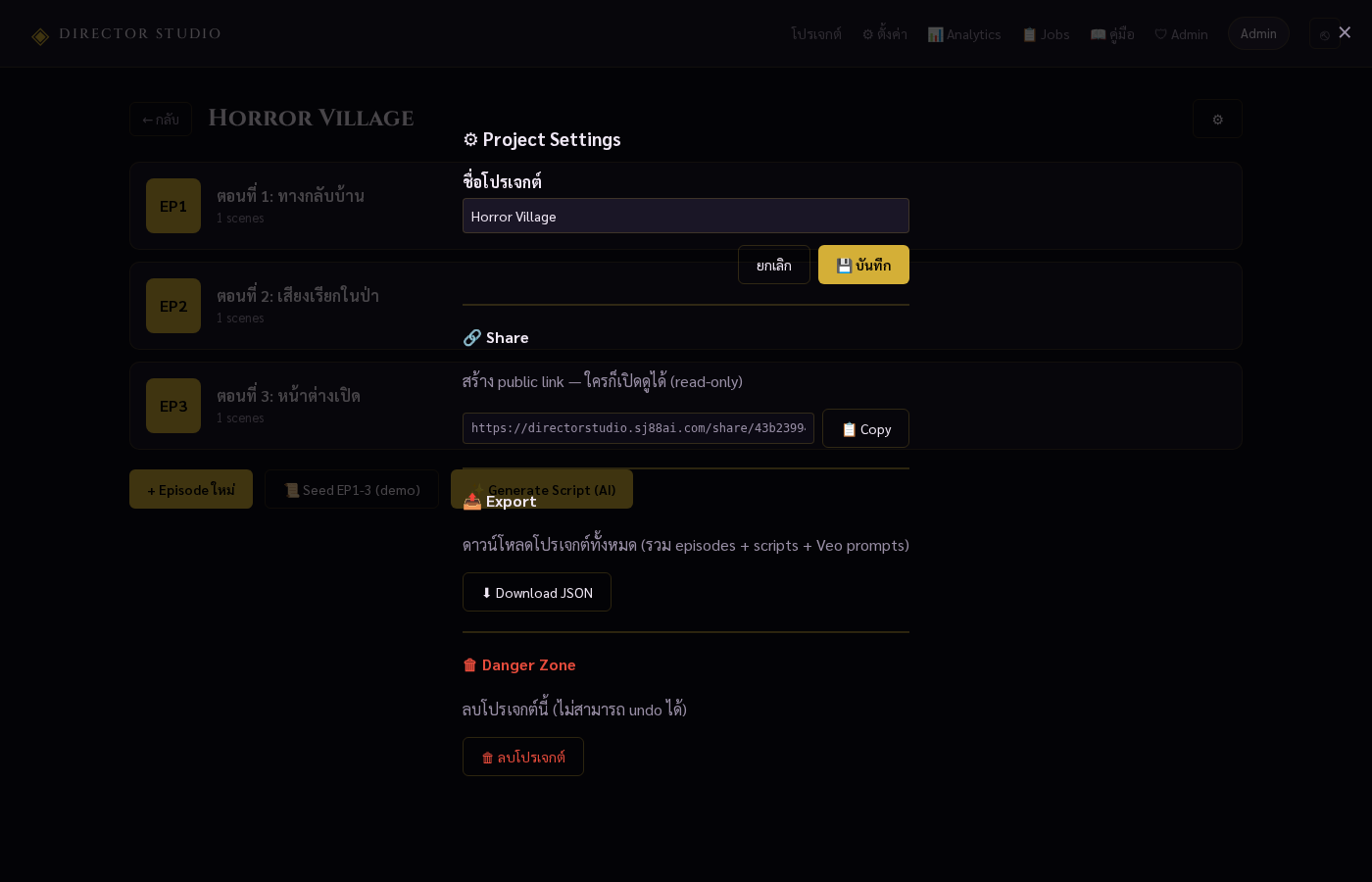 Project Settings - rename, share link, export, delete
Project Settings มี 4 ฟีเจอร์:
- เปลี่ยนชื่อ — แก้ชื่อโปรเจกต์ (กด 💾 บันทึก)
- Share — สร้าง public link (กด 📋 Copy เพื่อคัดลอก)
- Export JSON — ดาวน์โหลดโปรเจกต์ทั้งหมดเป็น JSON
- Delete — ลบโปรเจกต์ (ต้อง confirm)
05.📚 Templates Library
5 preset templates พร้อม seed episodes + characters:
| Template | Episodes | Characters | Style |
|---|---|---|---|
| 🏚️ หมู่บ้านร้าง (Horror Village) | 3 | nam, jay, ghost, yai_kaew | Thai horror, dark village, isolated |
| 🏫 โรงเรียนสยอง (Haunted School) | 1 | nam, jay, ghost | School setting, ghostly students |
| 🏢 อพาร์ตเมนต์ผี (Ghost Apartment) | 1 | nam, jay, ghost | Urban setting, modern apartment |
| ⛩️ ศาลป่า (Forest Shrine) | 1 | nam, jay, ghost, yai_kaew | Forest, ancient shrine, spiritual |
| 📄 เริ่มจากศูนย์ (Blank) | 0 | — | Empty project |
06.🎬 การสร้าง Episode
หน้าโปรเจกต์ + Episodes
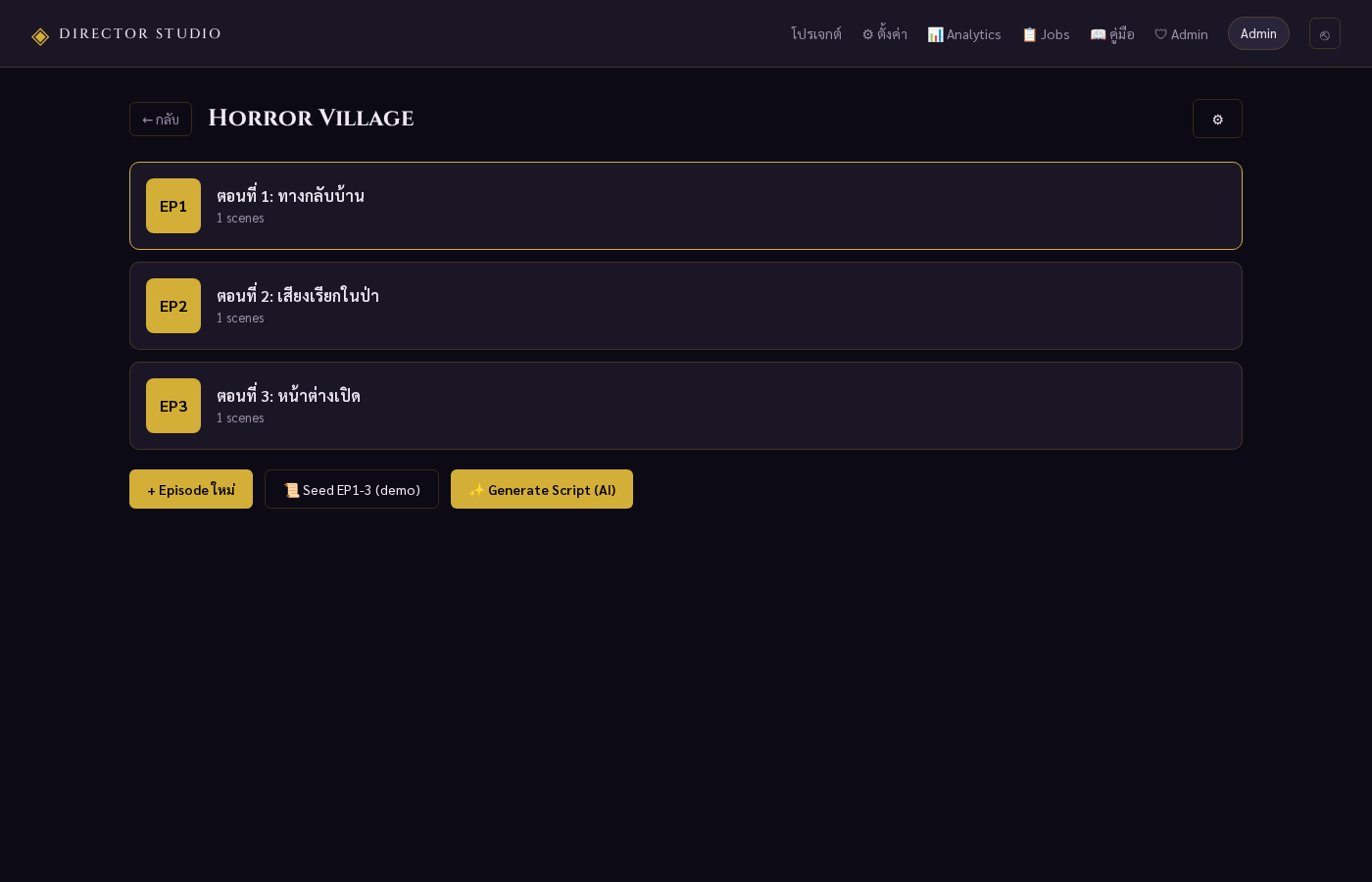 หน้าโปรเจกต์ - แสดงรายการ episodes และปุ่มจัดการ
รายการ Episodes + ปุ่มดำเนินการ
Episode Modal — แท็บ Script
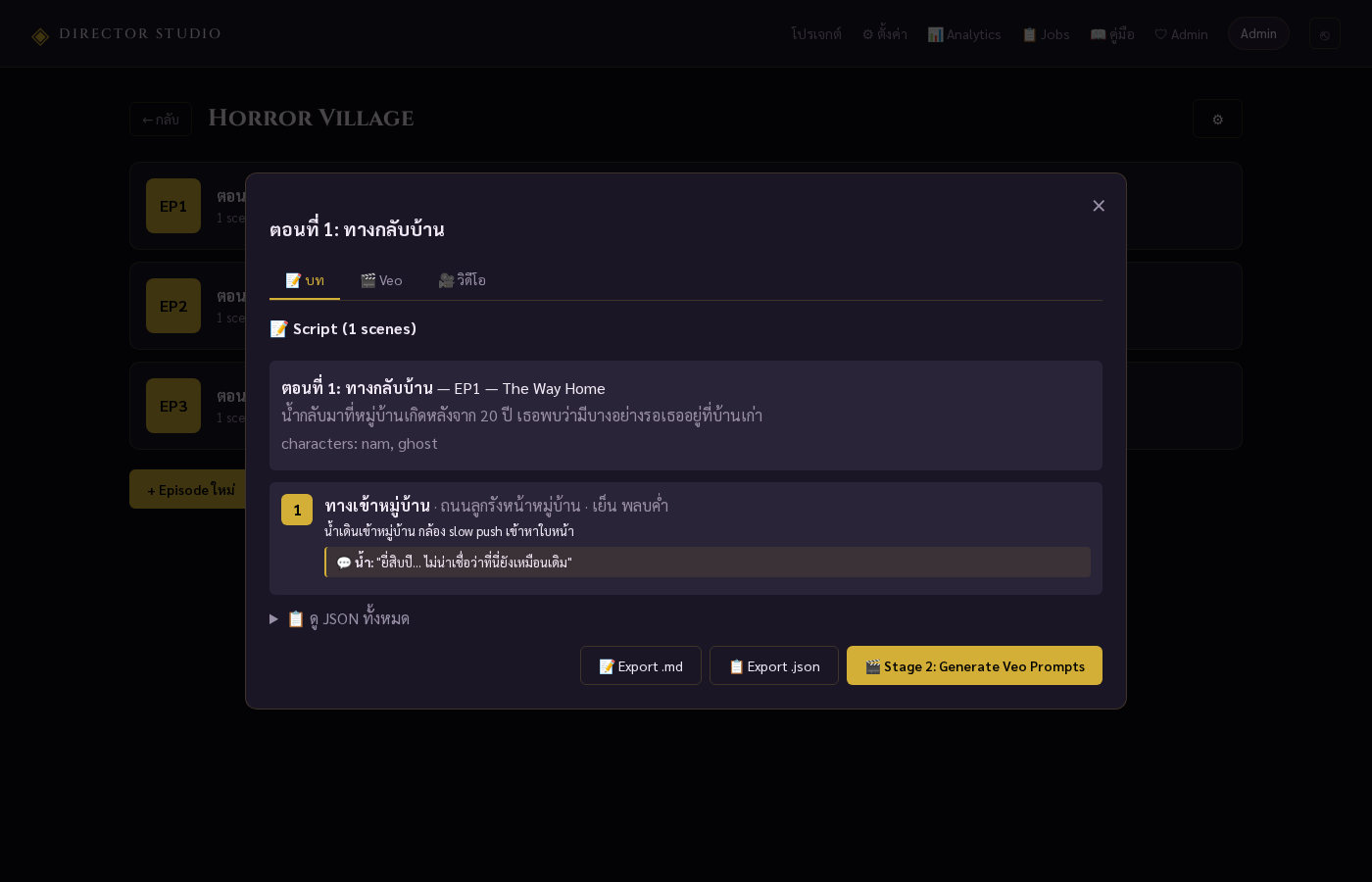 Episode modal - แท็บ Script แสดง scenes + dialogue + mood
แสดง scenes + dialogue + emotional_beat + mood
Episode Modal — แท็บ Veo
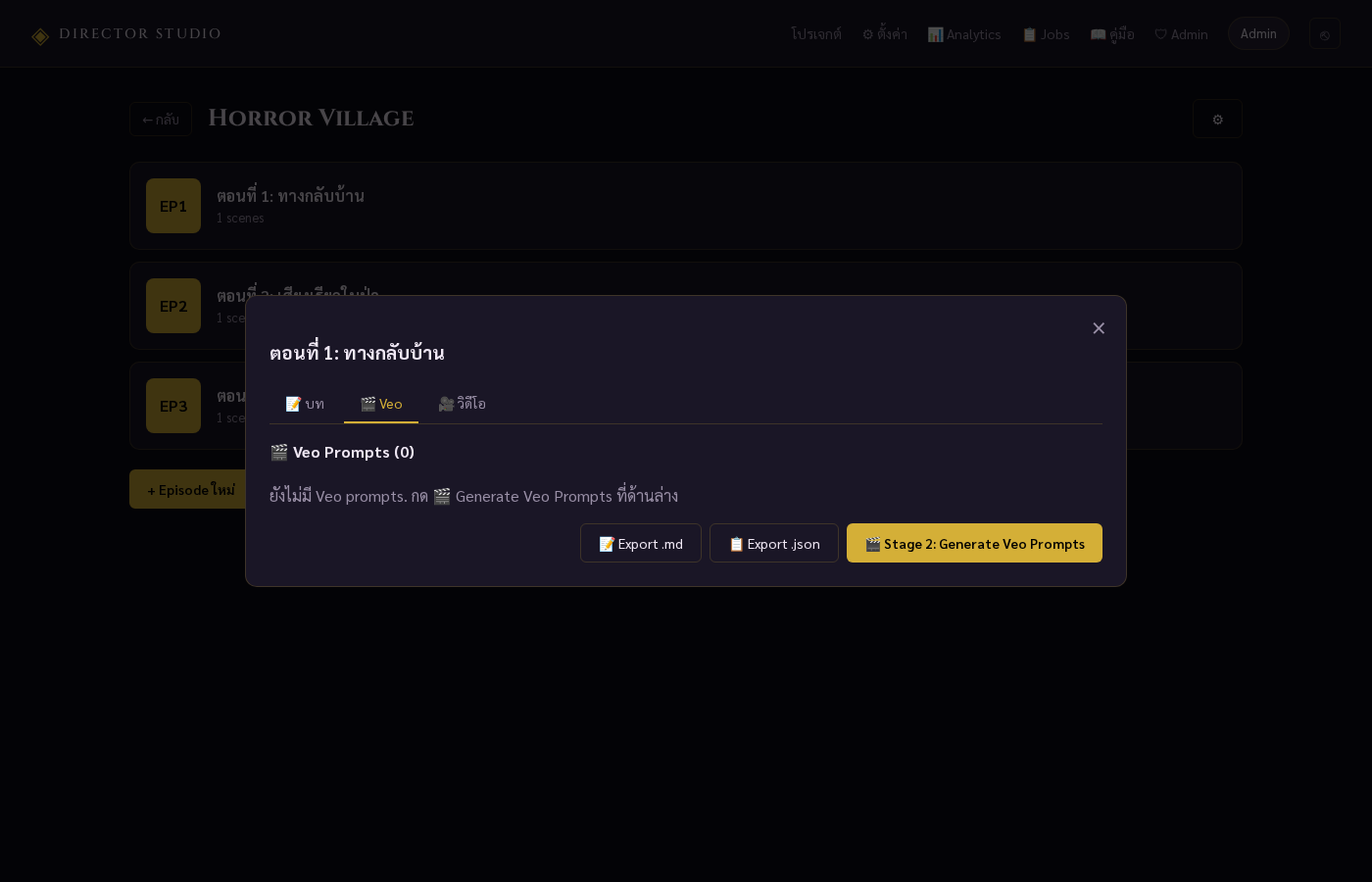 Episode modal - แท็บ Veo Prompts พร้อม VO + audio + camera
แสดง Veo prompts + VO + audio cue + camera
Episode Modal — แท็บ Videos
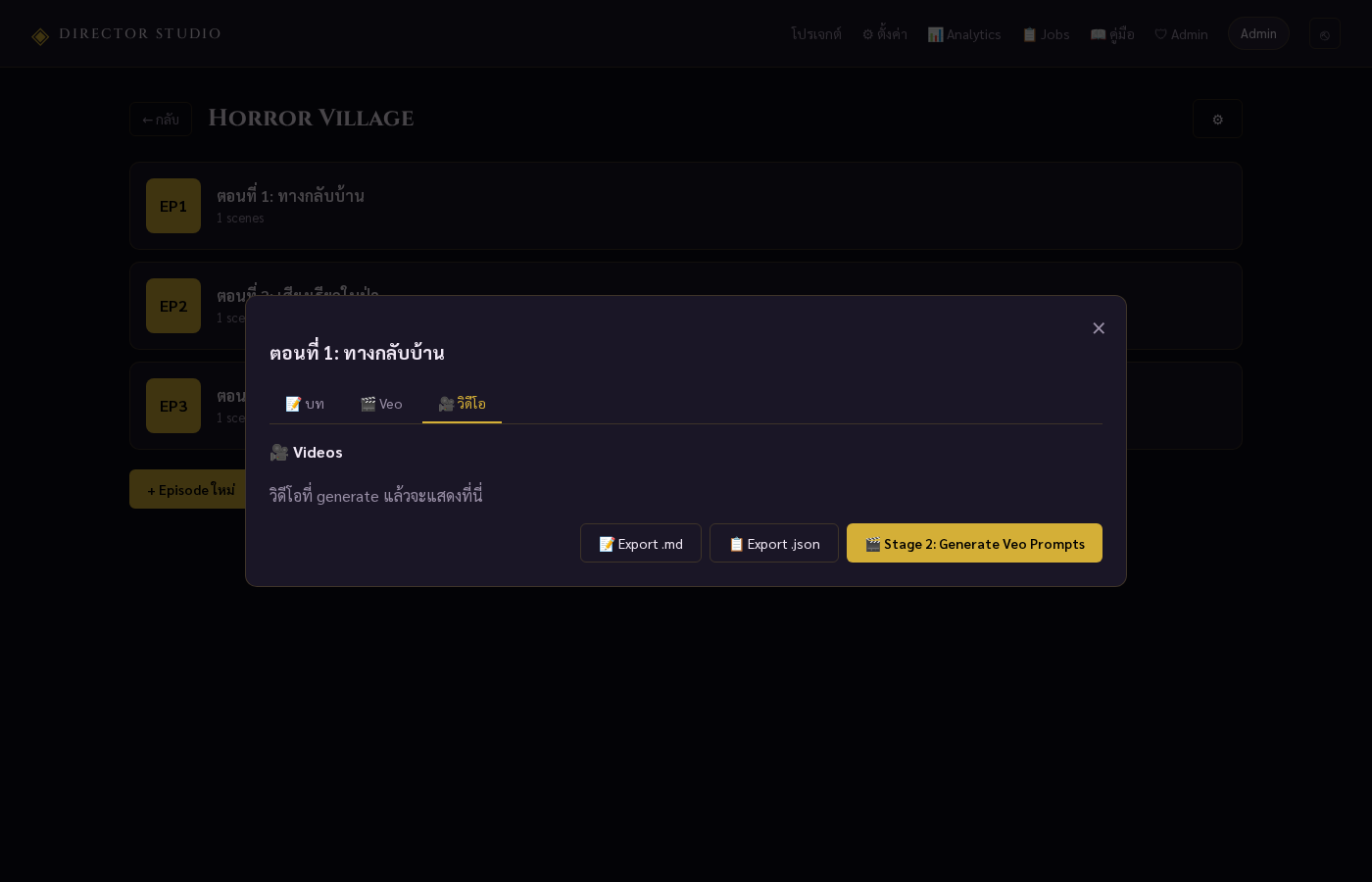 Episode modal - แท็บ Videos
07.📝 Stage 1: Generate Script (LLM)
1เขียนบทจาก idea ด้วย AI
ผลลัพธ์: JSON script (Thai horror) พร้อม scenes, dialogue, emotional_beat
📥 Input
- Idea / Logline (1-2 ประโยค)
- Episode number (auto-detected)
- จำนวน scenes (1-10)
- Style (default: "Thai horror, dark, atmospheric, character-driven")
- Previous episodes (auto-included for continuity)
Modal Generate Script
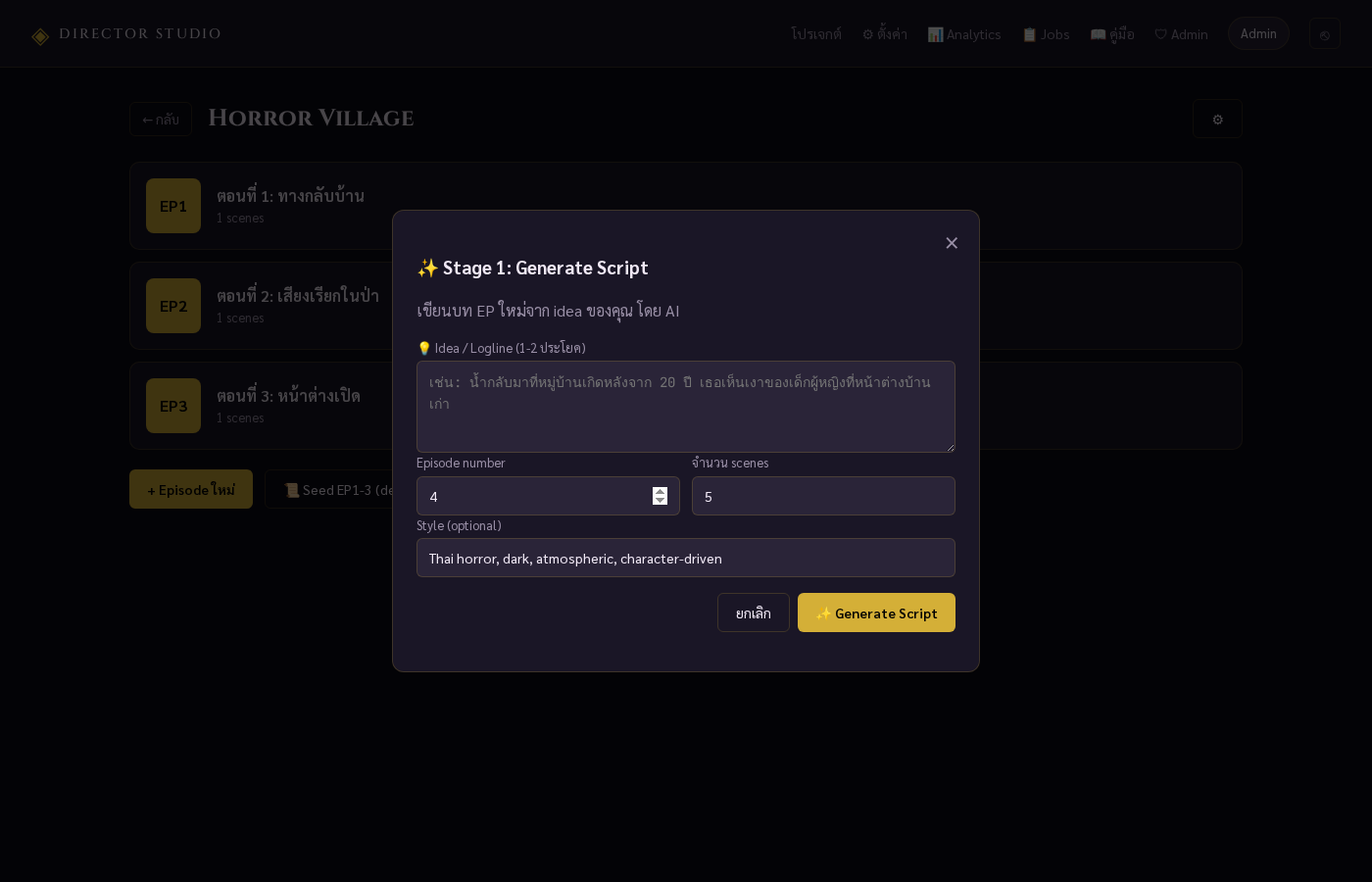 Generate Script modal - ใส่ idea + เลือก episode
📤 Output (ตัวอย่าง)
{
  "episode_title": "ตอนที่ 1: บ้านร้าง",
  "episode_title_en": "EP1 — The Empty House",
  "episode_logline": "น้ำกลับมายังหมู่บ้านเกิด...",
  "characters_in_ep": ["nam", "ghost", "yai_kaew"],
  "scenes": [
    {
      "id": "S01_01",
      "title": "ทางเข้าหมู่บ้าน",
      "location": "ถนนลูกรังหน้าหมู่บ้าน",
      "time_marker": "18:47 — พลบค่ำ",
      "characters": ["nam"],
      "action": "close-up รองเท้าหนังสีดำ...",
      "dialogue": [{"speaker": "น้ำ", "line": "ยี่สิบปีแล้ว..."}],
      "emotional_beat": "หวาดหวั่นผสมเหงา"
    }
  ]
}
🔄 Flow
- คลิก ✨ Generate Script (AI)
- ใส่ idea → คลิก ✨ Generate Script
- รอ ~30 วินาที (ทำงานใน background)
- ดู progress ได้ที่แท็บ Jobs
- เมื่อเสร็จ → คลิก 💾 บันทึกเป็น EP1
💰 Cost: ~0.1 credits (LLM token)
08.🎬 Stage 2: Generate Veo Prompts (LLM)
2แปลง script → Veo YAML
ผลลัพธ์: Veo YAML พร้อม timeline, prompts, audio cues
📥 Input
- Script JSON (จาก Stage 1)
- Characters available (default:
["nam", "jay", "ghost"])
📤 Output (ตัวอย่าง)
{
  "variant": "VARIANT_EP1_BAANRAAN",
  "video_config": {
    "duration": "8s",
    "aspect": "9:16",
    "fps": 30,
    "look": "Cinematic Thai horror, desaturated teal-orange grade"
  },
  "timeline": [
    {
      "id": "S01_01",
      "t": "0.0-8.0",
      "reference_image": ["nam_ref"],
      "prompt": "SCENE: ทางเข้า (Village Entrance)\n\n- [nam_ref] walks slowly...\n- dialogue: \"กลับมาแล้ว\"\n- audio: distant crickets, soft wind",
      "camera": {"move": "slow dolly in", "lens": "35mm"},
      "vo": "กลับมาแล้ว",
      "audio_cue": "distant crickets, soft wind, footsteps on gravel"
    }
  ],
  "negative": ["blood", "weapons", "no dialogue", "no audio"]
}
🔄 Flow
- เปิด Episode (ต้องมี script ก่อน)
- คลิก 🎬 Stage 2: Generate Veo Prompts
- รอ ~30 วินาที
- เมื่อเสร็จ → สลับไปแท็บ "🎬 Veo" อัตโนมัติ
- ดู prompts + audio + camera ครบ
09.🎥 Stage 3: Generate Video (Veo 3.1)
3สร้าง MP4 จาก Veo prompt
ผลลัพธ์: MP4 (8s, 9:16, 1080p) พร้อมเล่น
📥 Input
- 1 prompt จาก timeline (แต่ละ scene = 1 clip)
- Reference images (อัตโนมัติจาก
reference_imagefield)
📤 Output
- video_url:
https://files.genaipro.io/video_xxx.mp4 - task_id (internal) + veo_task_id (genaipro)
- status:
queued → running → completed
⏱️ ระยะเวลา
- Submit: ~2-5 วินาที
- Processing: 60-120 วินาที
- รวม: ~1-2 นาที/clip
PUBLIC_ERROR_AUDIO_FILTERED— prompt ไม่มี audio cue (backend auto-injects)PUBLIC_ERROR_DANGER_FILTER— มี "blood", "weapons", "knives" (auto-replace)error code: 1010— Cloudflare block (User-Agent fix แล้ว)- JWT banned — ไป genaipro.io เอา key ใหม่
08🎨 Stage 0: Generate Image (v2.5+)
สร้างภาพ reference ตัวละคร / scene จาก prompt โดยใช้ GTMage-2 (Google Gemini 2.5 Flash Image) ผ่าน genaipro.io — ไม่ต้องอัปโหลด ref เอง เหมาะกับโปรเจกต์ใหม่ที่ยังไม่มี character image
ใช้งาน
- เปิด Episode → กด
🎨 Stage 0: Generate Image - พิมพ์ prompt (ภาษาอังกฤษได้ผลดีที่สุด)
- เลือก aspect ratio (1:1, 16:9, 9:16, 3:2, ฯลฯ)
- กด Generate → job เข้า background queue
- รอ 1-3 นาที → ภาพออกมา + บันทึกในโปรเจกต์อัตโนมัติ
Aspect ratios ที่รองรับ
| Ratio | ใช้กับ |
|---|---|
| 1:1 | Character portrait, profile pic |
| 16:9 | Cinematic scene, environment |
| 9:16 | Vertical (mobile, poster) |
| 3:2 / 2:3 | Photo standard |
| 4:3 / 3:4 | Landscape / portrait |
Prompt Tips
- ใส่รายละเอียด:
"A young Thai woman, 25 years old, long black hair, soft smile, traditional Thai silk dress, golden hour lighting" - ระบุ mood:
"cinematic, dark, atmospheric, photorealistic, 8K" - หลีกเลี่ยงคำต้องห้าม:
"blood", "weapon", "violence", "knife"(ระบบจะ reject) - ใช้ reference images เพื่อ consistency: ผ่าน API parameter
reference_images(frontend ปัจจุบันยังไม่ expose)
ตัวอย่าง
Prompt: "A mysterious Thai village elder woman in traditional indigo shirt, holding an old lantern, dark misty forest background, cinematic horror, photorealistic"
Aspect: 16:9
Result: ~2-3 นาทีAPI
POST /api/images/generate
{
  "project_id": "...",
  "prompt": "...",
  "aspect_ratio": "16:9",  // or 1:1, 9:16, 3:2, 2:3, 4:3, 3:4
  "n": 1,                  // 1-4
  "sync": false            // true = wait for completion
}
Powered by GTMage-2 · uses your Veo JWT (same one as Stage 2/3)
10.⚙ ตั้งค่า (API Keys + Quota)
หน้า Settings
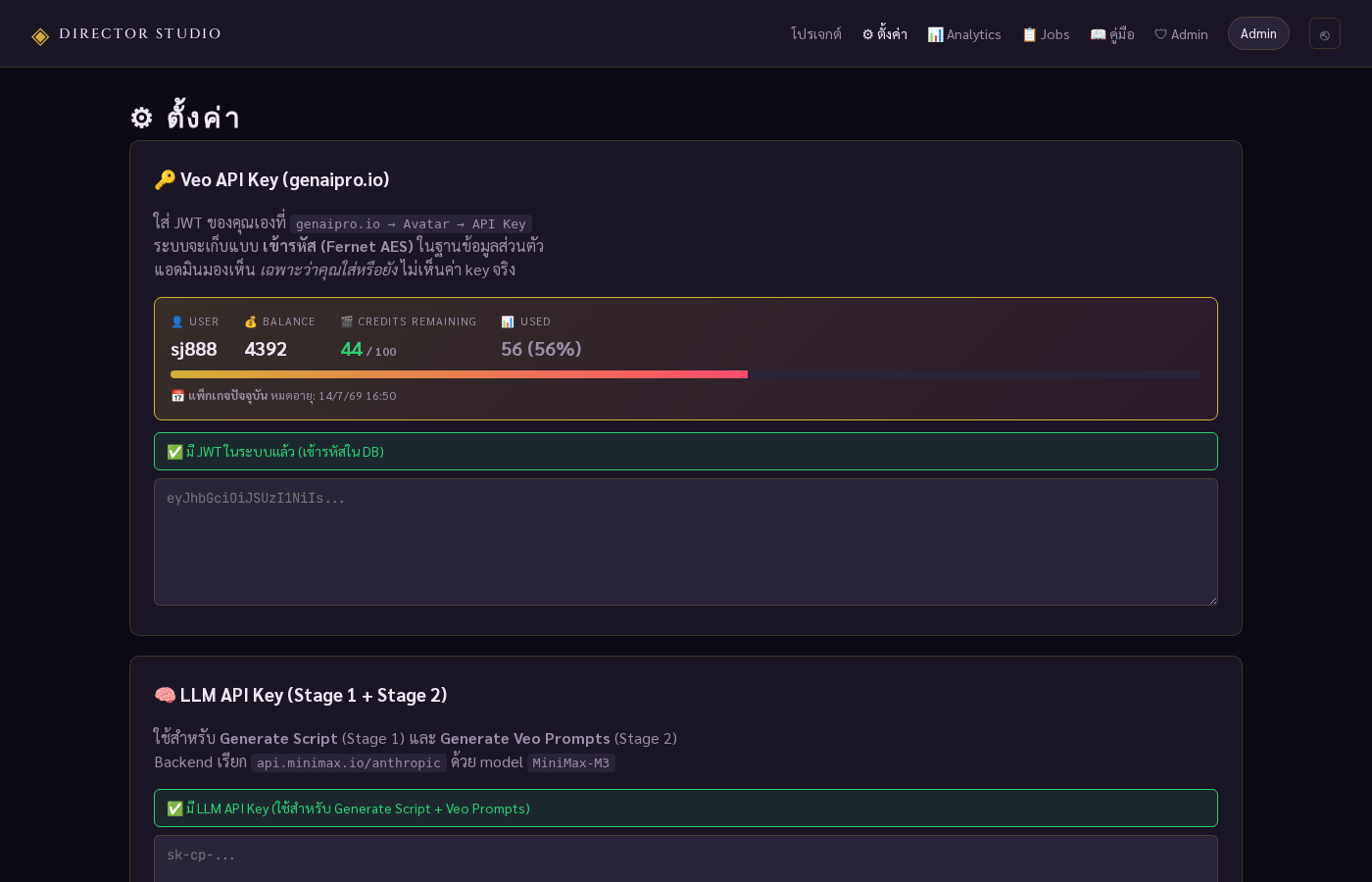 Settings - Veo JWT + LLM Key + Quota auto-display
Veo JWT (genaipro.io)
- ไป genaipro.io → login → Avatar → API Key → Create
- Copy JWT (ขึ้นต้น
eyJ...) - วางในช่อง "🔑 Veo API Key" → กด 💾 บันทึก
- กด 🧪 ทดสอบ เพื่อดู quota
LLM API Key
- ไป api.minimax.io → login → API Keys
- Copy key (ขึ้นต้น
sk-cp-...) - วางในช่อง → กด 💾 บันทึก
Quota Display (auto)
เมื่อบันทึก JWT แล้ว quota จะแสดงอัตโนมัติ:
- 👤 user — username
- 💰 balance — เครดิตคงเหลือ
- 🎬 credits remaining — เครดิตที่ใช้ได้
- 📊 used — % ที่ใช้ไป
- 📅 หมดอายุ — วันหมดอายุของแพ็กเกจปัจจุบัน
11.📋 Background Jobs
หน้า Jobs
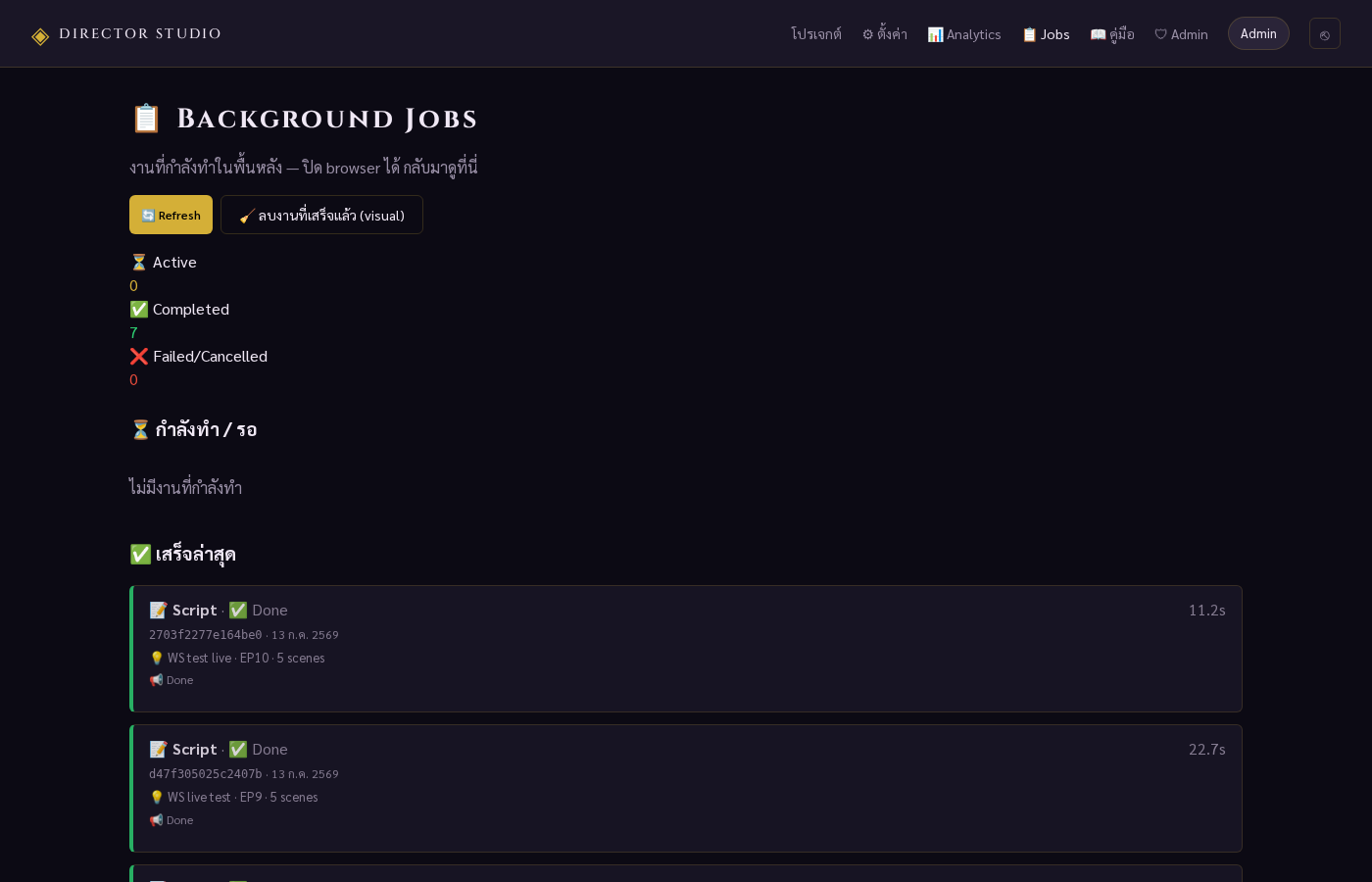 Jobs tab - background jobs list + cancel button
ฟีเจอร์
- ⏳ กำลังทำ — jobs ที่กำลัง run (auto-refresh ทุก 3s)
- ✅ เสร็จล่าสุด — 20 jobs ล่าสุดที่เสร็จ/failed
- ⏹ Cancel — ยกเลิก job ที่ยังไม่เสร็จ
- 🔄 Refresh — refresh ทันที
- Nav badge — แสดงจำนวน active jobs ที่ topnav
WebSocket Live Updates
ระบบใช้ WebSocket (/api/ws?token=...) ส่ง update แบบ real-time เมื่อ job state เปลี่ยน:
type: "snapshot"— รายการ jobs ทั้งหมดตอน connecttype: "update"— job เปลี่ยน state (status, progress, message, result)
12.📊 Analytics
หน้า Analytics
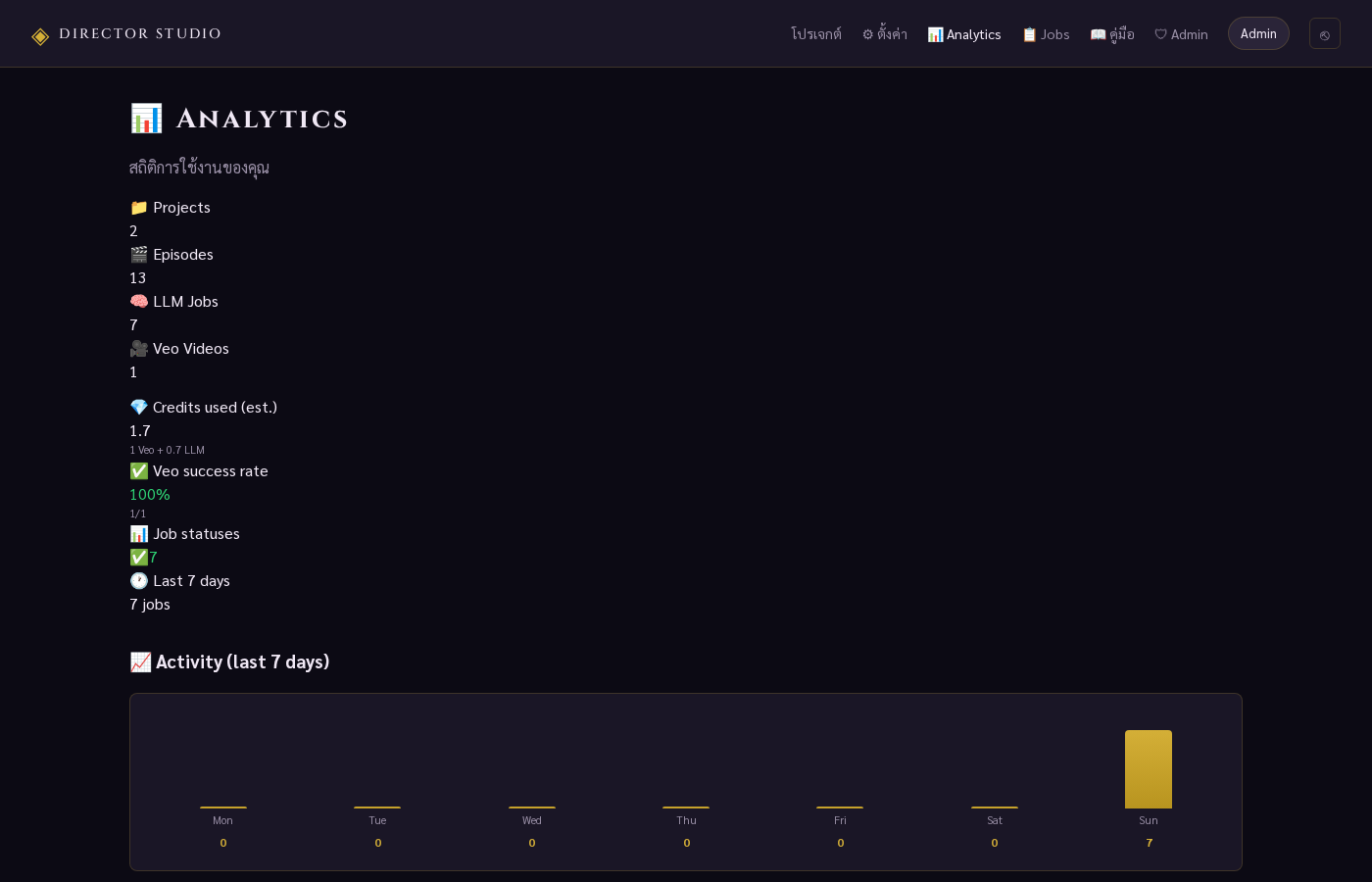 Analytics - สถิติการใช้งาน + 7-day activity chart
สถิติที่แสดง
| Stat | คำอธิบาย |
|---|---|
| 📁 Projects | จำนวนโปรเจกต์ทั้งหมด |
| 🎬 Episodes | จำนวน episodes รวมทุกโปรเจกต์ |
| 🧠 LLM Jobs | จำนวน LLM jobs (script_gen + veo_gen) |
| 🎥 Veo Videos | จำนวน videos ที่ submit |
| 💎 Credits used (est.) | Veo=1cr, LLM=0.1cr (ประมาณ) |
| ✅ Veo success rate | % ที่สำเร็จ |
| 📊 Job statuses | completed/failed/running/queued |
| 📈 Activity (7d) | Chart แสดง activity 7 วัน |
13.🔗 Public Share
หน้า Public Share
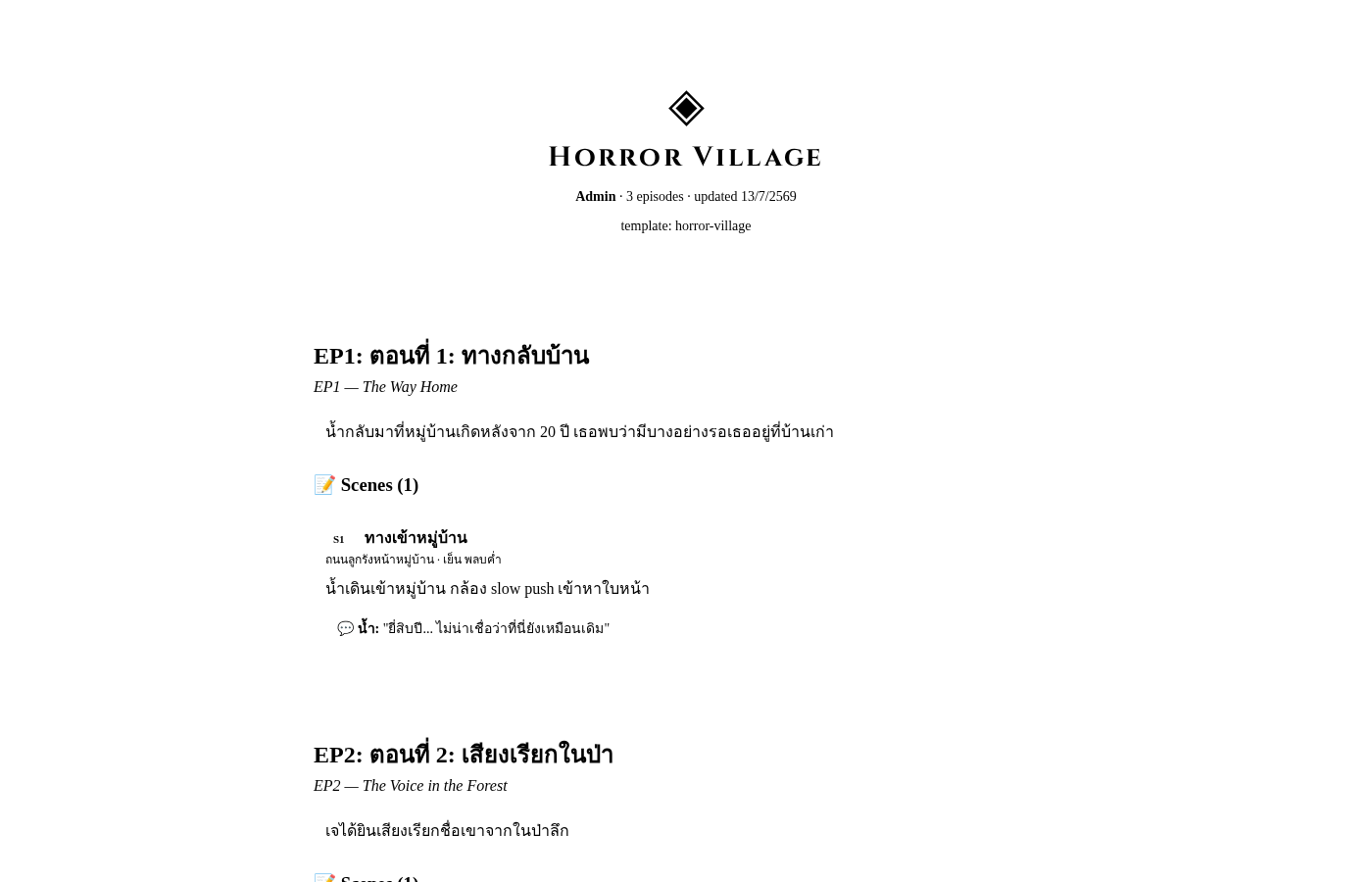 Public share page - เปิดได้โดยไม่ต้อง login
หน้านี้เปิดได้โดยไม่ต้อง login
วิธีสร้าง Share Link
- เปิดโปรเจกต์ → คลิก ⚙ Project Settings
- ดู "🔗 Share" section → URL จะแสดงอัตโนมัติ
- คลิก 📋 Copy → URL ถูกคัดลอก
- แชร์ URL นี้ให้ใครก็ได้ — เปิดดูได้ทันที (read-only, ไม่ต้อง login)
URL format
https://directorstudio.sj88ai.com/share/{project_id}14.📤 Export
Episode Export (per episode)
เปิด Episode → ปุ่ม "📝 Export .md" หรือ "📋 Export .json"
Markdown format
# ตอนที่ 1: คืนแรก

*EP1 — The First Night*

> น้ำกลับมาที่หมู่บ้านเกิดหลังจาก 20 ปี...

**Characters:** nam, jay, ghost

## Scenes

### Scene 1: ทางเข้าหมู่บ้าน
*หมู่บ้านเกิด — เย็น พลบค่ำ*

**Characters:** nam

**Action:**
close-up รองเท้า...

**Dialogue:**
- **น้ำ:** "ยี่สิบปีแล้ว..."

*Mood: ความเหงา*

## 🎬 Veo Prompts (3)

### Clip 1 (t=0.0-8.0)
**Refs:** nam_ref

```text
SCENE: ทางเข้า...
```
Project Export (ทั้งโปรเจกต์)
เปิด Project Settings → "📤 Export" → "⬇ Download JSON"
15.🛡 Admin Panel
หน้า Admin
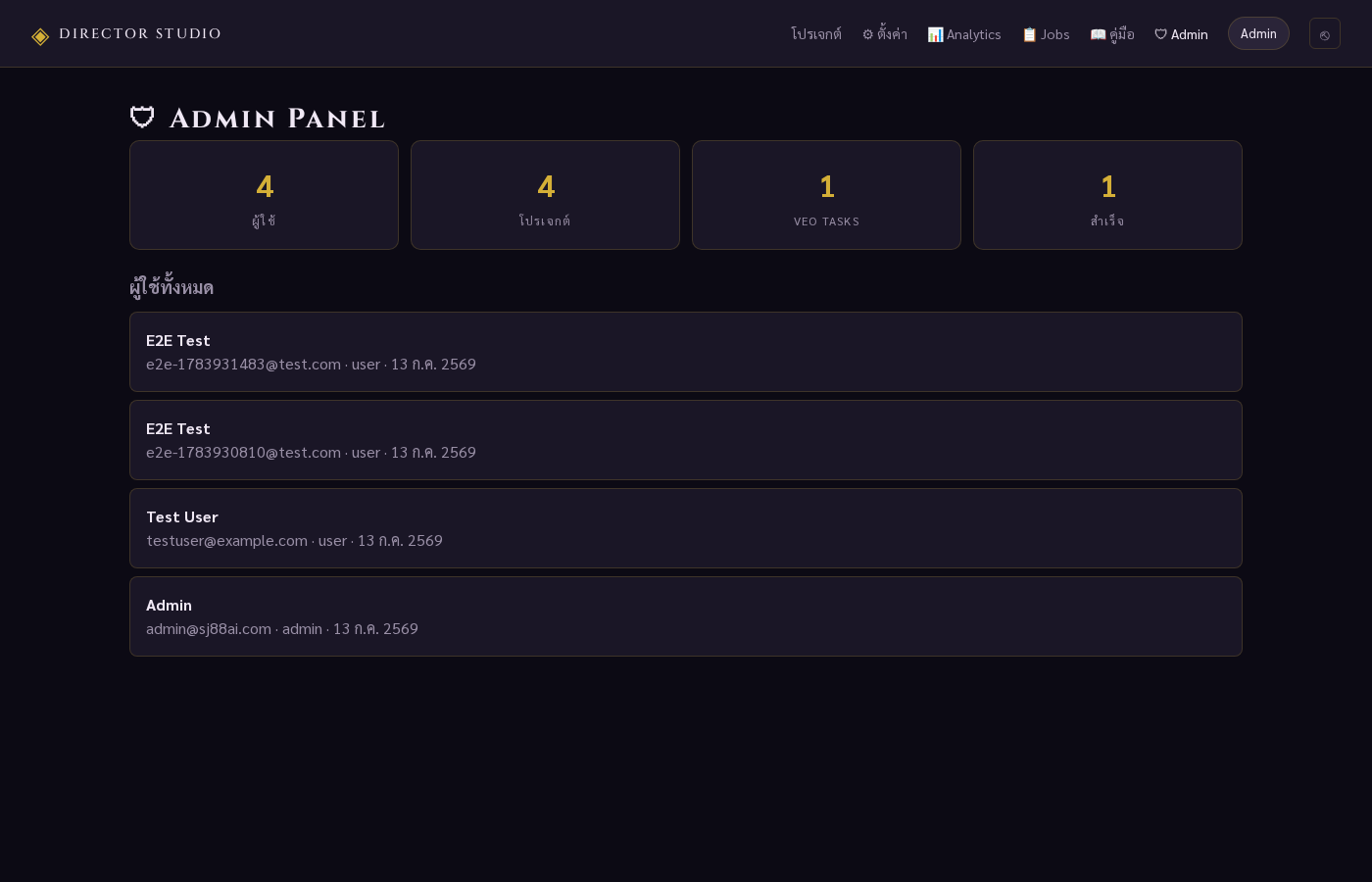 Admin panel - users list + system stats
ผู้ใช้แรก = Admin อัตโนมัติ
คนแรกที่สมัครจะกลายเป็น admin อัตโนมัติ คนต่อ ๆ ไปเป็น user
Admin เห็นอะไร
- 📊 Stats: จำนวน users, projects, tasks, success
- 👥 Users: email, display_name, role, created_at
- 📁 Projects: project list (no data)
- 🛠 Settings:
has_veo_jwt+has_llm(boolean เท่านั้น)
Admin ไม่เห็นอะไร
- ❌ Veo JWT value
- ❌ LLM API key
- ❌ password hash
- ❌ เนื้อหา script / Veo prompt
- ❌ ไฟล์ project
Admin actions
- ลบ user (ยกเว้นตัวเอง)
- ดู project list
- ดู stats
16.🔐 Security & Privacy
🔐 Encryption
| Component | Encryption | Location |
|---|---|---|
| User passwords | bcrypt | users.password_hash |
| JWT auth token | HS256 (30-day TTL) | localStorage (frontend) |
| Veo JWT | Fernet AES-128 | settings.veo_jwt_enc |
| LLM API Key | Fernet AES-128 | settings.llm_api_key_enc |
| Fernet key | Fernet key (auto-gen) | /opt/director-studio/data/.fernet_key |
| JWT signing | HS256 secret (auto-gen) | /opt/director-studio/data/.secret_key |
🛡 Threat Model
- DB leak → secrets ปลอดภัย (Fernet-encrypted, แยก key)
- Frontend compromise → ไม่เห็น secrets (อยู่ใน DB เท่านั้น)
- Admin compromise → ดูได้แค่
has_*flag, ไม่ decrypt ได้ - Backend compromise → secrets เข้าถึงได้ (ต้อง compromise server)
🚨 Best Practices
- ห้าม share JWT/API key กับใคร
- ใช้ password ที่แข็งแรง (≥ 12 ตัว)
- ถ้า key หลุด → กด "🗑 ลบ" ใน Settings แล้วใส่ใหม่
- JWT Veo หมดอายุเร็ว (~5-10 นาที) — เตรียม key ใหม่ให้พร้อม
- Logout ทุกครั้งเมื่อใช้เสร็จ (เครื่องสาธารณะ)
17.📡 API Reference
Base URL: https://directorstudio.sj88ai.com/api
Auth: Authorization: Bearer <token> (header)
🔓 Public
| Method | Path | Description |
|---|---|---|
| GET | /health | Health check |
| POST | /auth/signup | Create user (first → admin) |
| POST | /auth/login | Get JWT |
| GET | /public/project/{pid} | Public project (read-only) |
🔒 Authenticated
| Method | Path | Description |
|---|---|---|
| GET | /auth/me | Current user |
| GET/PUT/DELETE | /settings/veo-jwt | Veo JWT CRUD |
| GET | /settings/veo-jwt/test | Auth check + quota |
| PUT/DELETE | /settings/llm-api-key | LLM key CRUD |
| POST | /llm/generate-script | Stage 1: idea → script (sync) |
| POST | /llm/generate-veo | Stage 2: script → Veo YAML (sync) |
| GET/POST/PUT/DELETE | /projects[/{id}] | Per-user projects |
| POST | /veo/submit | Stage 3: start Veo task (sync) |
| GET | /veo/poll/{id} | Poll Veo status |
| POST | /jobs | Submit background job (returns job_id) |
| GET | /jobs/{id} | Get job status |
| GET | /jobs | List jobs (?status=) |
| DELETE | /jobs/{id} | Cancel job |
| GET | /analytics/me | Personal stats |
👑 Admin only
| Method | Path | Description |
|---|---|---|
| GET | /admin/users | List all users |
| GET | /admin/users/{id} | User details (no secrets) |
| GET | /admin/stats | System stats |
| DELETE | /admin/users/{id} | Delete user |
🔌 WebSocket
wss://directorstudio.sj88ai.com/api/ws?token=<jwt>

// Receives:
// {type: "snapshot", jobs: [...]}
// {type: "update", job_id, status, progress, message, result, error}
📝 Example: Login + Submit Job
# 1. Login
curl -X POST https://directorstudio.sj88ai.com/api/auth/login \
  -H 'Content-Type: application/json' \
  -d '{"email":"admin@sj88ai.com","password":"admin1234"}'
# → {"access_token": "eyJ...", "user": {...}}

# 2. Submit background job
curl -X POST https://directorstudio.sj88ai.com/api/jobs \
  -H "Authorization: Bearer $TOKEN" \
  -H "Content-Type: application/json" \
  -d '{
    "type": "script_gen",
    "input": {
      "prompt": "น้ำกลับมาที่หมู่บ้านเกิด",
      "episode_number": 1,
      "num_scenes": 5
    }
  }'
# → {"ok": true, "job_id": "abc123", "status": "queued"}

# 3. Poll job
curl -H "Authorization: Bearer $TOKEN" \
  https://directorstudio.sj88ai.com/api/jobs/abc123
# → {"status": "completed", "result": {"script": {...}}}18.❌ Troubleshooting
❌ "JWT is banned or expired"
สาเหตุ: genaipro.io ban JWT หลังใช้งาน 5-10 นาที
แก้: ไป genaipro.io → Avatar → API Key → Create API Key ใหม่ → ใส่ใน Settings
❌ "error code: 1010" (Cloudflare block)
สาเหตุ: genaipro.io block IP ของ server
แก้: Backend ใช้ User-Agent: Mozilla/5.0 แล้ว — ถ้ายังเจอ ลองเปลี่ยน key ใหม่
❌ "PUBLIC_ERROR_AUDIO_FILTERED"
สาเหตุ: Veo ปฏิเสธ prompt ที่ไม่มี audio cue
แก้: Backend auto-inject audio cues แล้ว — ถ้ายังเจอ แก้ prompt ให้ audio ชัด
❌ "PUBLIC_ERROR_DANGER_FILTER"
สาเหตุ: prompt มี "blood", "weapons", "knives"
แก้: Backend auto-replace แล้ว — ใช้ "red mist", "objects", "tools"
❌ "No LLM API key configured"
แก้: Settings → LLM API Key → วาง sk-cp-... → 💾
❌ "No Veo JWT configured"
แก้: Settings → Veo API Key → วาง eyJ... → 💾
❌ Login ไม่ได้ / token หมดอายุ
แก้: Token อายุ 30 วัน — login ใหม่ได้เลย
❌ Veo 404 (task not found)
สาเหตุ: poll เร็วเกินไป ก่อน genaipro จะ register
แก้: Backend return processing แทน error แล้ว — รอต่อ
❌ "At least 1 reference image is required"
สาเหตุ: /opt/director-studio/refs/ ไม่มีภาพ
แก้: cp /home/.../www/refs/* /opt/director-studio/refs/
19.💬 FAQ
Q: ต่างจาก Veo API ตรง ๆ ยังไง?
A: Director Studio เพิ่ม: LLM script generation, project organization, character management, Veo prompt optimization, queue system, history, analytics, multi-user. Veo API ตรง ๆ เป็นแค่ video generation
Q: ใช้ API ของผู้ให้บริการอื่นได้ไหม?
A: ตอนนี้รองรับแค่ genaipro.io (Veo) + MiniMax (LLM) — เพิ่ม provider อื่นได้ในอนาคต
Q: เก็บข้อมูลที่ไหน?
A: SQLite ที่ /opt/director-studio/data/studio.db (บน server)
Q: Backup ข้อมูลได้ไหม?
A: ได้ — cp /opt/director-studio/data/studio.db backup.db
Q: ทำ mobile app ได้ไหม?
A: UI responsive ใช้บนมือถือได้ (แต่ไม่มี dedicated app)
Q: มี API rate limit ไหม?
A: Veo JWT มีอายุ ~5-10 นาที (ต้อง refresh) — ไม่มี rate limit ที่ backend
Q: ทำ collaboration ร่วมกันได้ไหม?
A: ตอนนี้ทำได้ผ่าน Public Share link — multi-user edit ยังไม่มี
Q: Export script เป็น PDF ได้ไหม?
A: ตอนนี้ export เป็น .md หรือ .json — PDF ต้อง convert เอง (หรือ print to PDF)
Q: ใช้ token เดียวกันหลาย browser ได้ไหม?
A: ได้ — JWT stateless, แต่ session จะ sync เมื่อ refresh
Q: ทำไม quota หายไป?
A: genaipro.io แพ็กเกจหมดอายุ + ถูกใช้ไป — ระบบกรองเฉพาะที่ยังไม่หมดอายุ
Q: Script ไม่ออกมาเป็นภาษาไทย?
A: ใส่ idea เป็นภาษาไทย + เลือก style "Thai horror" — LLM จะเขียนเป็นไทย
Q: เพิ่ม character ใหม่ได้ไหม?
A: ตอนนี้ใช้ได้แค่ nam, jay, ghost, yai_kaew — Image Generation Stage 0 (กำลังพัฒนา) จะให้สร้าง character ใหม่ได้